
Tartalomjegyzék
1. Telepítés és Aktiválás
Rendszerkövetelmények
- WordPress 5.0 vagy újabb verzió
- WooCommerce 6.0 vagy újabb verzió
- PHP 7.4 vagy újabb verzió
Telepítési Lépések
- Töltsd le a bővítmény ZIP fájlját
- A WordPress admin felületen navigálj a
Bővítmények > Új hozzáadása > Feltöltésmenüponthoz - Válaszd ki és töltsd fel a ZIP fájlt
- Kattints az "Aktiválás" gombra
Fontos: A bővítmény aktiválása után automatikusan létrejön egy új adatbázis tábla az ütemezések tárolásához.
2. Alapbeállítások
Első Lépések
A bővítmény aktiválása után új menüpont jelenik meg a WordPress admin menüben "Láthatóság Ütemező" néven.
Alapértelmezett beállítások:
- Cron időzítés: 15 percenként
- Időzóna: a WordPress rendszer időzónája
- Naplózás: alapértelmezetten engedélyezve
Beállítások Módosítása
- Navigálj a
WooCommerce > Beállítások > Láthatóság Ütemezőmenüponthoz - Itt módosíthatod az alapértelmezett időzónát
- Beállíthatod az adattörlési preferenciákat
3. Ütemezések Kezelése
Új Ütemezés Létrehozása
- Nyisd meg a szerkeszteni kívánt terméket
- A jobb oldali "Láthatóság Ütemezés" dobozban:
- Válaszd ki az ütemezés típusát (láthatóság vagy státusz változtatás)
- Állítsd be az időpontot
- Mentsd el a terméket
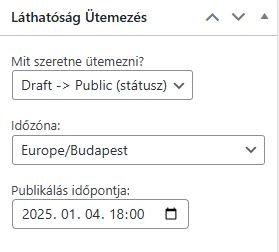
Megjegyzés: Ütemezés csak draft vagy private státuszú termékekhez állítható be.
Ütemezések Kezelése
Az ütemezések kezeléséhez használd a központi irányítópultot:
- Listázás: összes aktív ütemezés megtekintése
- Törlés: ütemezések eltávolítása
- Azonnali futtatás: ütemezett feladatok azonnali végrehajtása
4. Időzóna Beállítások
Időzóna Kezelés
A bővítmény támogatja a különböző időzónák használatát:
- Globális időzóna beállítás a WooCommerce beállításokban
- Termék-specifikus időzóna választás az ütemezésnél
- Automatikus időzóna konverzió a szerver időzónájához
Tipp: Az időzóna beállítás különösen hasznos nemzetközi webshopok esetén, ahol a termékek különböző időzónákban jelennek meg.
5. Státusz Követés és Értesítések
Státusz Követés
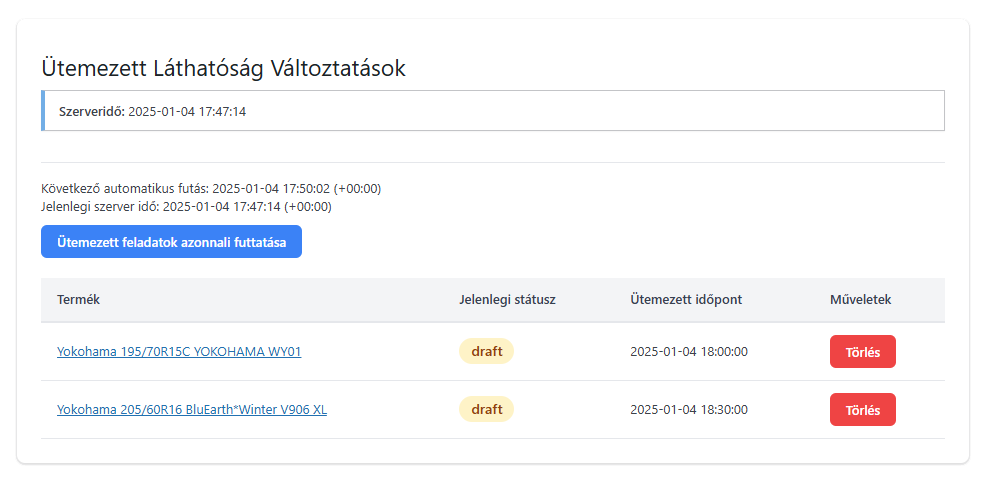
Az irányítópulton követheted az ütemezések állapotát:
- Aktív ütemezések listája
- Következő automatikus futás időpontja
- Szerver idő kijelzése
Értesítések
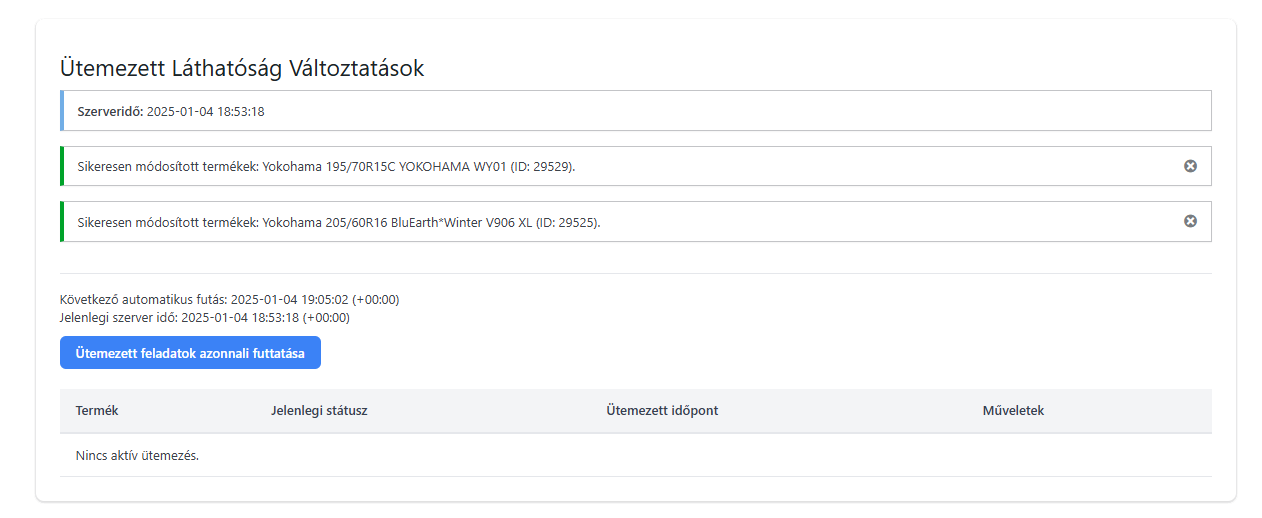
A bővítmény automatikus értesítéseket küld:
- Sikeres státuszváltoztatásokról
- Esetleges hibákról
- Rendszerüzenetekről
6. Hibaelhárítás
Gyakori Problémák és Megoldások
| Probléma | Megoldás |
|---|---|
| Nem változik a termék státusza |
- Ellenőrizd a WordPress cron működését - Nézd meg a hibanaplót - Próbáld meg az azonnali futtatást |
| Időzóna problémák |
- Ellenőrizd a WordPress időzóna beállítást - Nézd meg a szerver időbeállítást - Állítsd be újra az ütemezést |
| Hiányzó értesítések |
- Ellenőrizd az admin email címet - Nézd meg a spam mappát - Ellenőrizd a WordPress email beállításokat |
Hibanapló
A hibanapló fájl az uploads mappában található: visibility-scheduler-log.txt
Segítség kérése: Ha nem találod a megoldást, kérj segítséget a support[kukac]in-spiration.hu email címen.